
An der FAU werden häufig Tabellen verwendet, um Informationen wie Stundenpläne, Forschungsergebnisse, Kursangebote uvm. strukturiert und übersichtlich darzustellen.
Bilder können Tabellen informativer und ansprechender machen. Im Block-Editor ist das Hinzufügen von Bildern zu Tabellen über die Option „Inline-Bild“ möglich.
Anleitung
Schritt 1: Tabellenblock hinzufügen
- Öffnen Sie einen neuen oder bestehenden Beitrag/Seite.
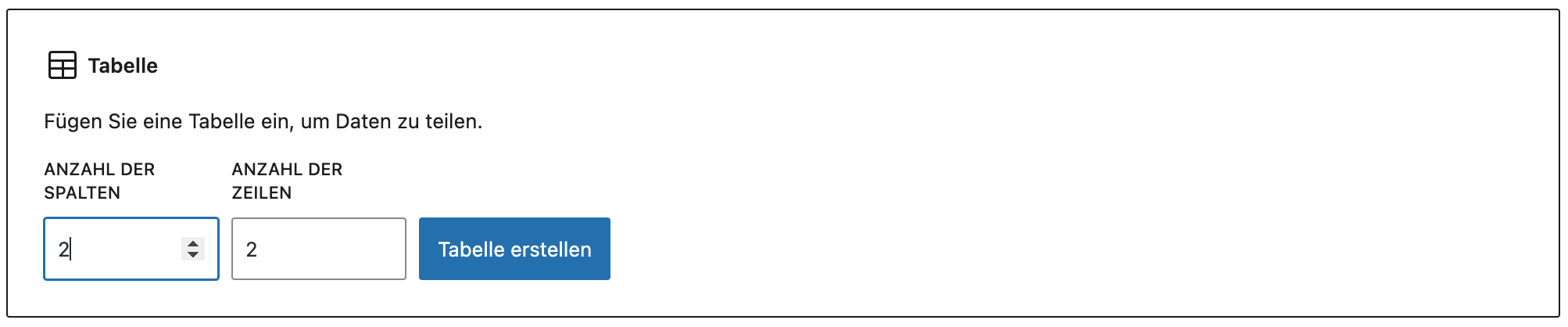
- Fügen Sie den Tabellenblock in den Editor ein.
- Definieren Sie die gewünschte Anzahl von Zeilen und Spalten.
Schritt 2: Bild in Tabellenzelle einfügen
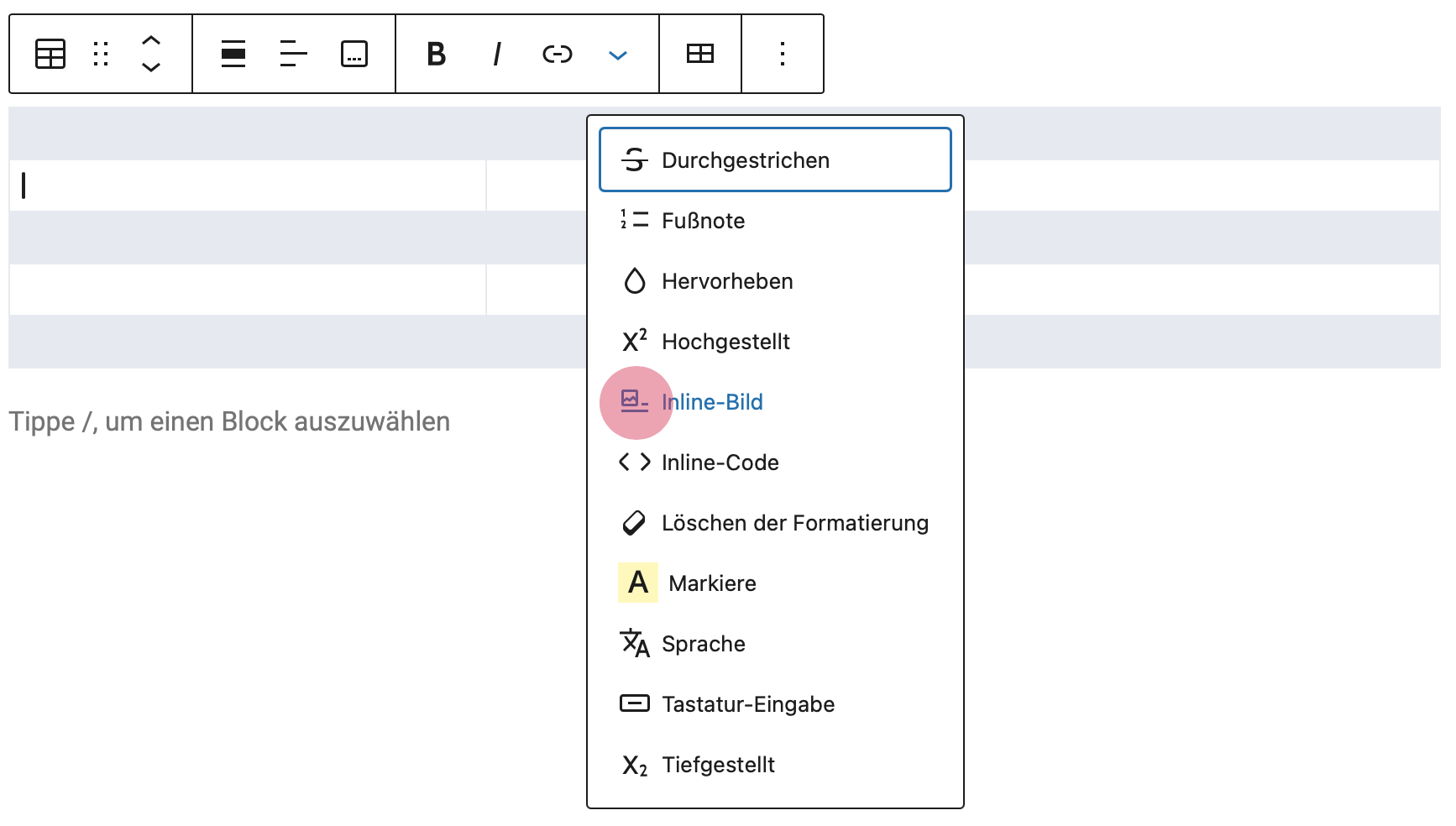
- Klicken Sie in die Zelle, in der das Bild platziert werden soll.
- Klicken Sie auf Mehr in der Werkzeugleiste des Blocks.
- Wählen Sie die Option Inline-Bild. Es öffnet sich das Mediathek-Fenster.
Schritt 3: Bild auswählen
Sie haben zwei Optionen für die Bildauswahl:
- Das Bild aus der WordPress-Mediathek wählen, falls das Bild bereits hochgeladen wurde.
- Das Bild von Ihrem lokalen Laufwerk hochladen.
Wählen Sie das gewünschte Bild aus. Es erscheint nun in der zuvor ausgewählten Tabellenzelle.
Schritt 4: Bild anpassen
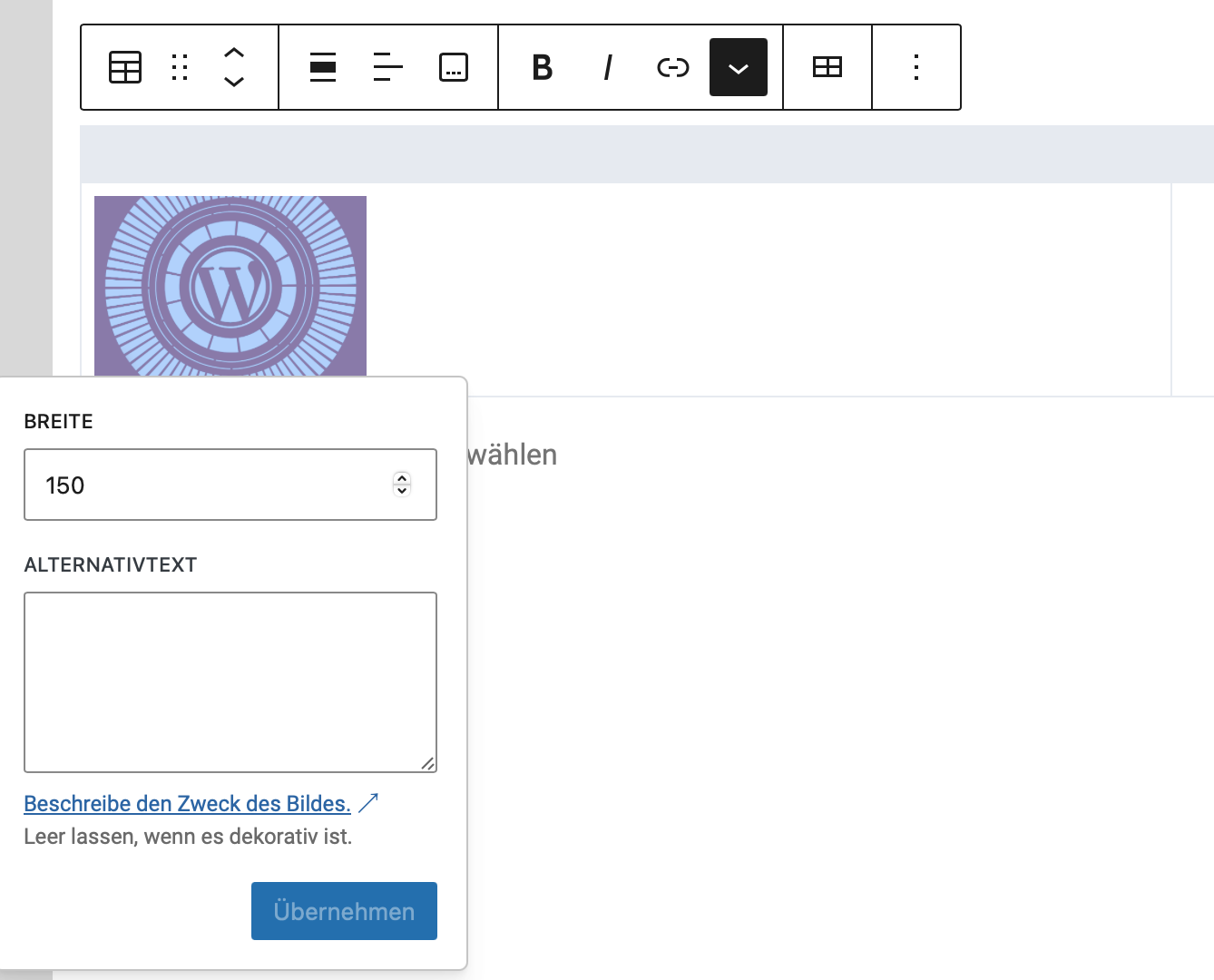
Nachdem das Bild in die Zelle eingefügt wurde, können Sie noch Größe und Alternativtext definieren. Klicken Sie auf das Bild und es öffnet sich ein Fenster mit den Einstellungsmöglichkeiten.
Tipps
– Achten Sie auf einheitliche Bildgrößen für ein professionelles Aussehen
– Komprimieren Sie Bilder vor dem Upload für bessere Ladezeiten
– Verwenden Sie aussagekräftige Bilder, die Ihre Tabelleninhalte ergänzen