
Der Spalten-Block ermöglicht es, Inhalte in mehreren nebeneinanderliegenden Spalten anzuordnen.
Diese Funktion ist nützlich für Layouts, die eine visuelle Unterteilung des Inhalts erfordern.
Beispielsweise Text und Bild nebeneinander dargestellt.
1 Spaltenblock hinzufügen
- Klicken Sie in der Werkzeugleiste auf das „+“ Symbol (Block Inserter).
- Suchen Sie im Blockauswahlfenster nach dem Spalten Block.
- Klicken Sie auf den Spalten Block, um ihn in einem Beitrag oder einer Seite einzufügen.
2 Spaltenlayout auswählen
Bei der Auswahl des Spaltenblocks werden bereits einige Layouts vorgeschlagen.
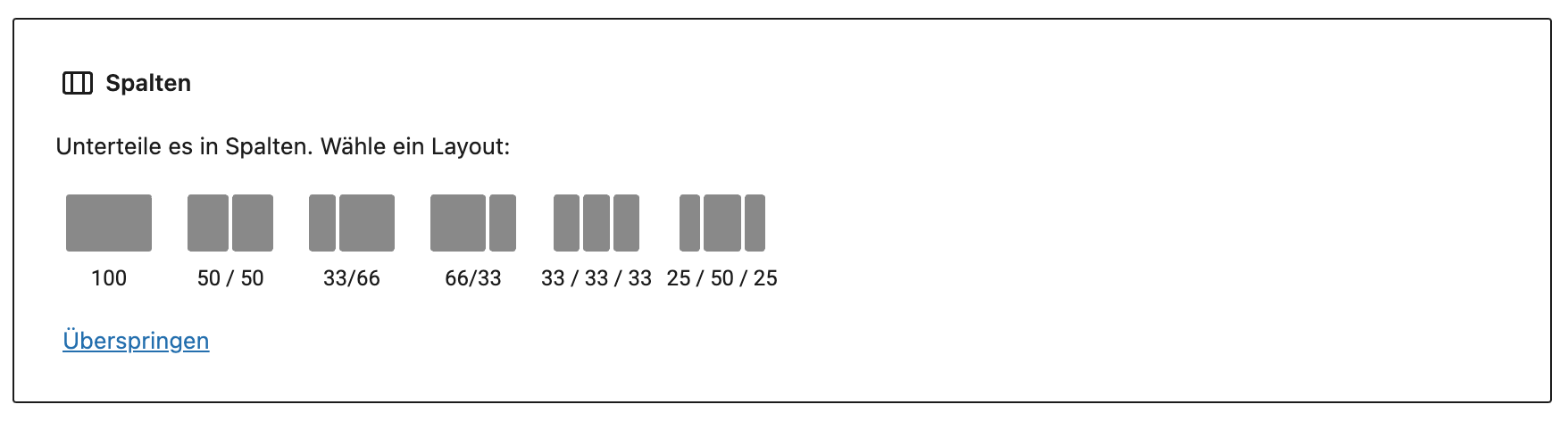
Sowohl Spaltenanzahl, als auch Aufteilung lassen sich nach der Auswahl noch verändern:
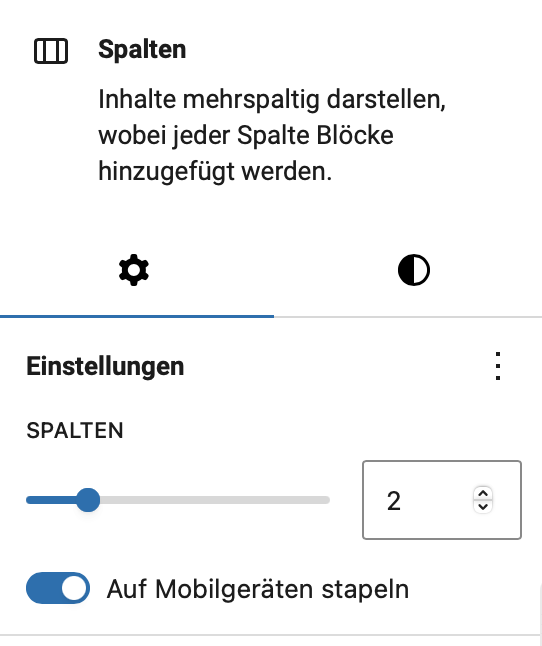
Wenn Sie sich im übergeordneten Blockelement befinden (hier blau markiert), können Sie in der Seitenleiste die Spaltenanzahl erhöhen oder reduzieren.
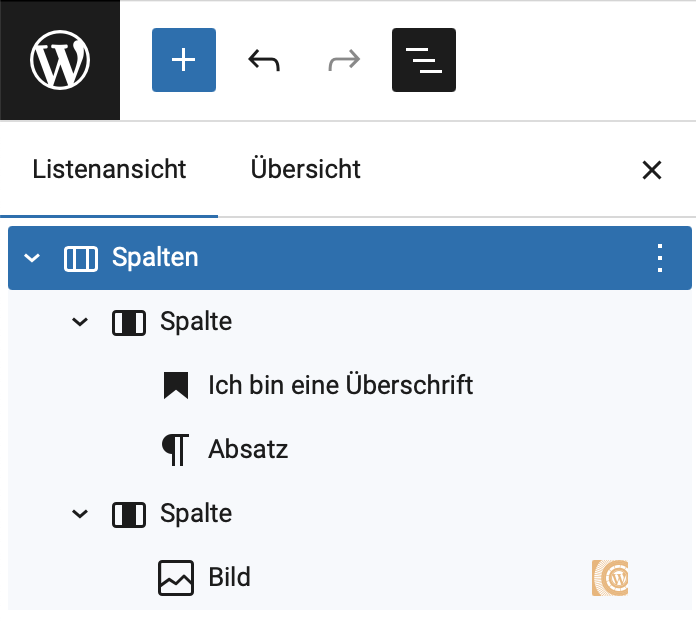
Wenn Sie die Breite der Spalten verändern möchten, dann klicken Sie auf die jeweilige Spalte und passen die Breite in den Blockeinstellungen (rechte Seitenleiste) an.
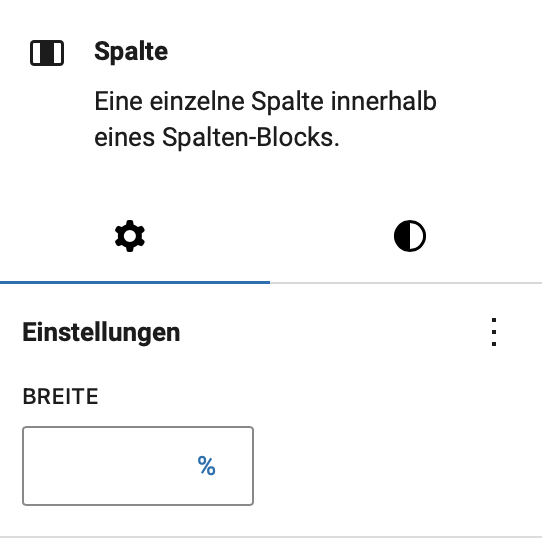
Beispiel: linke Spalte mit Text = 70%, rechte Spalte mit Bild = 30%