
Über die Obere Editorleiste, auch als Werkzeugleiste bezeichnet, erhalten Sie direkten Zugriff auf
- die Block-Bibliothek
- die Dokumentenübersicht
- Block- und Seiteneinstellungen
- Optionen zur Darstellung des Editors
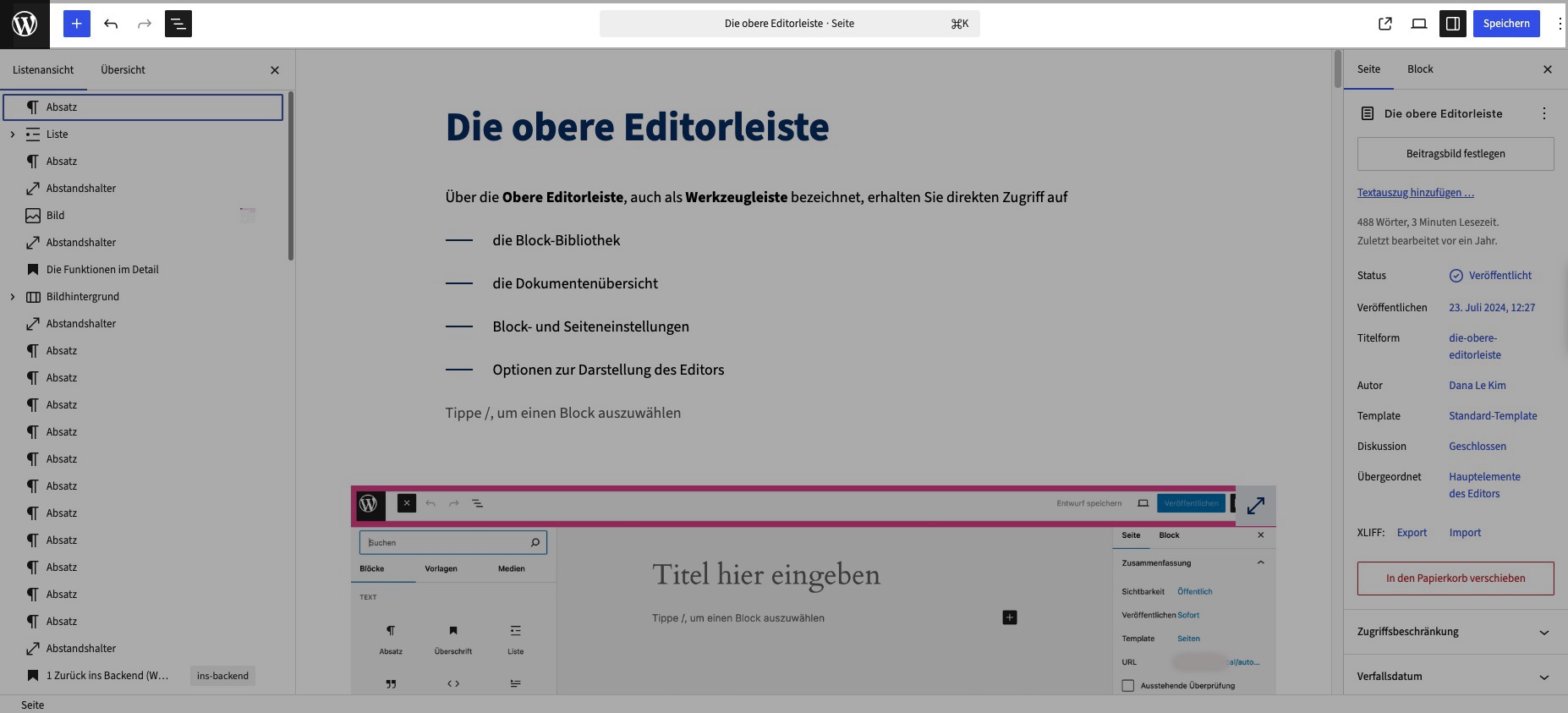
Die Funktionen im Detail

7 Seite anzeigen / Entwurf speichern
8 Ansehen
10 Veröffentlichen oder Speichern
1 Zurück ins Backend (WordPress-Logo)
Per Klick auf das WordPress-Logo kommen Sie zurück in das WordPress-Backend.
2 Block Inserter (Plus)
Mit dem Klick auf das blaue Plus-Zeichen in der Werkzeugleiste öffnen Sie das Inserter-Fenster. In diesem Fenster finden Sie alle verfügbaren Block-Elemente, Vorlagen und Medien (Bilder) der Mediathek.

Im Bearbeiten-Modus erscheint bei jedem ausgewählten Block eine eigene Block-Werkzeugleiste.

Im Auswählen-Modus wird die blockeigene Werkzeugleiste durch eine reduzierte Leiste ersetzt.

Ein Wechsel zwischen den beiden Modi ist per Mausklick oder durch das Drücken der Escape– und der Eingabe-Taste möglich.
3 Rückgängig-Pfeil
Mit dem Pfeil nach links machen Sie Aktionen wieder rückgängig.
4 Wiederholen-Pfeil
Mit dem Pfeil nach rechts können Sie rückgängig gemachte Aktion wieder herstellen.
5 Die Dokumentenübersicht
Die Dokumentenübersicht gibt Ihnen einen guten Überblick über die inhaltliche Struktur der Seite oder des Beitrags.
Sie ist unterteilt in eine Listenansicht und eine Übersicht.

Die Listenansicht zeigt die eingesetzten Blöcke sowie deren Anordnung und Verschachtelung.
Per Mausklick können Sie hier schnell jeden beliebigen Block auswählen und per Drag-and-Drop verschieben.
Über ein kleines Menü (3 Punkte rechts im Block) finden Sie noch weitere Optionen wie Kopieren, Duplizieren, Gruppieren und Löschen.
Im Übersicht-Reiter finden Sie detaillierte Informationen zum Text und zur verwendeten Überschriften-Hierarchie.

6 Befehle und Einstellungen
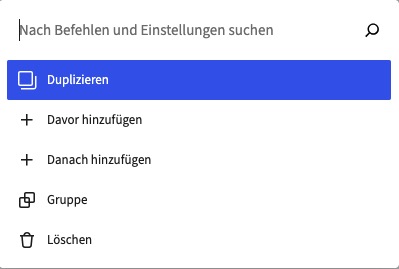
Sie können hier schnell Befehle wie Duplizieren oder Löschen ausführen, oder über die Suchleiste nach sämtlichen Inhalten Ihrer WordPress-Seite suchen und z.B. direkt zu anderen Seiten wechseln.
7 Seite anzeigen / Entwurf speichern

Wenn Sie mit einer neuen Seite starten, befindet sich diese im Status „Entwurf“ und ist noch nicht öffentlich zugänglich. Oben in der Werkzeugleiste erscheint die Option „Entwurf speichern“. Sobald die Seite veröffentlicht ist, verschwindet diese Option. Sie sehen dann stattdessen das Symbol „Seite anzeigen“, mit dem Sie die Seite in ihrem aktuellen Zustand (ohne bisher getätigte Änderungen) öffnen können.
8 Ansehen

Mit Klick auf das kleine Bildschirm-Icon erhalten Sie die Möglichkeit, zwischen den verschiedenen Bildschirmansichten Desktop, Tablet und Mobil zu wechseln. Zusätzlich kann eine Vorschau in einem neuen Tab geöffnet werden. Nachdem die Seite veröffentlicht wurde, wandert das Vorschau-Icon links neben den Speichern–Button.
9 Einstellungen
Hier finden sich wichtige Seiten- und Block-Einstellungen. Unter dem Reiter Seite können Sie zum Beispiel ein Beitragsbild und Teasertext hinterlegen, das Seitentemplate anpassen oder Veröffentlichungseinstellungen treffen. Im Reiter „Block“ finden Sie für den jeweilig ausgewählten Block spezifische Einstellungen. Achten Sie auch darauf, ob Sie ein Eltern- oder Kind-Element des Blocks ausgewählt haben, da diese verschiedene Block-Einstellungen haben können.

10 Veröffentlichen- bzw. Speichern-Button


Bei einem Entwurf erscheint hier der blaue Veröffentlichen-Button. Sobald die Seite öffentlich ist, wird daraus der Speichern-Button, über den alle künftigen Änderungen an der Seite gesichert werden können.
11 Ansicht anpassen

Die Funktion „Ansicht anpassen“ bietet Ihnen die Möglichkeit, das Erscheinungsbild und die Bedienoberfläche des Editors nach Ihren persönlichen Vorlieben effizienter und übersichtlicher zu gestalten. Die Anpassungsoptionen sind vielfältig und beinhalten folgende Elemente:
- Ansichtsoptionen
- Auswahlmöglichkeit zwischen Visuellem Editor und Code-Editor
- Werkzeuge wie Vorlagen verwalten, Übersicht der Tastaturkürzel und Blöcke kopieren
- Voreinstellungen zur Benutzeroberfläche und zu den Blöcken