
Die Navigation des FAU Elemental Themes besteht aus einer globalen Navigation und der Hauptnavigation mit ihren drei Direkteinstiegen.
Im Footer haben Sie zudem die Möglichkeit, weitere wichtige Links zu platzieren.
Sie können diese Navigationslinks entweder über die Menüeinstellungen im Dashboard oder im Customizer pflegen.
Die Menü-Typen
Globales Menü

Diese Menüleiste enthält die folgenden Links:
- Services: Nützliche Einstiegslinks für Ihre Besucherinnen und Besucher
- Struktur: Bildet die Struktur der FAU ab
- Suche
- Sprachwechsler, falls aktiviert
Gehen Sie folgendermaßen vor, um die Links für den Menüpunkt Services anzupassen:
- Legen Sie über den Customizer oder im Dashboard über Design | Menüs ein neues Menü an.
- Geben Sie dem Menü einen passenden, eindeutigen Namen.
- Fügen Sie die gewünschten Seiten hinzu und passen Sie, wenn nötig, die Linktitel an.
- Setzen Sie unter Menü-Einstellungen die Position im Theme: Top-Header-Navigation Services.
Hauptmenü
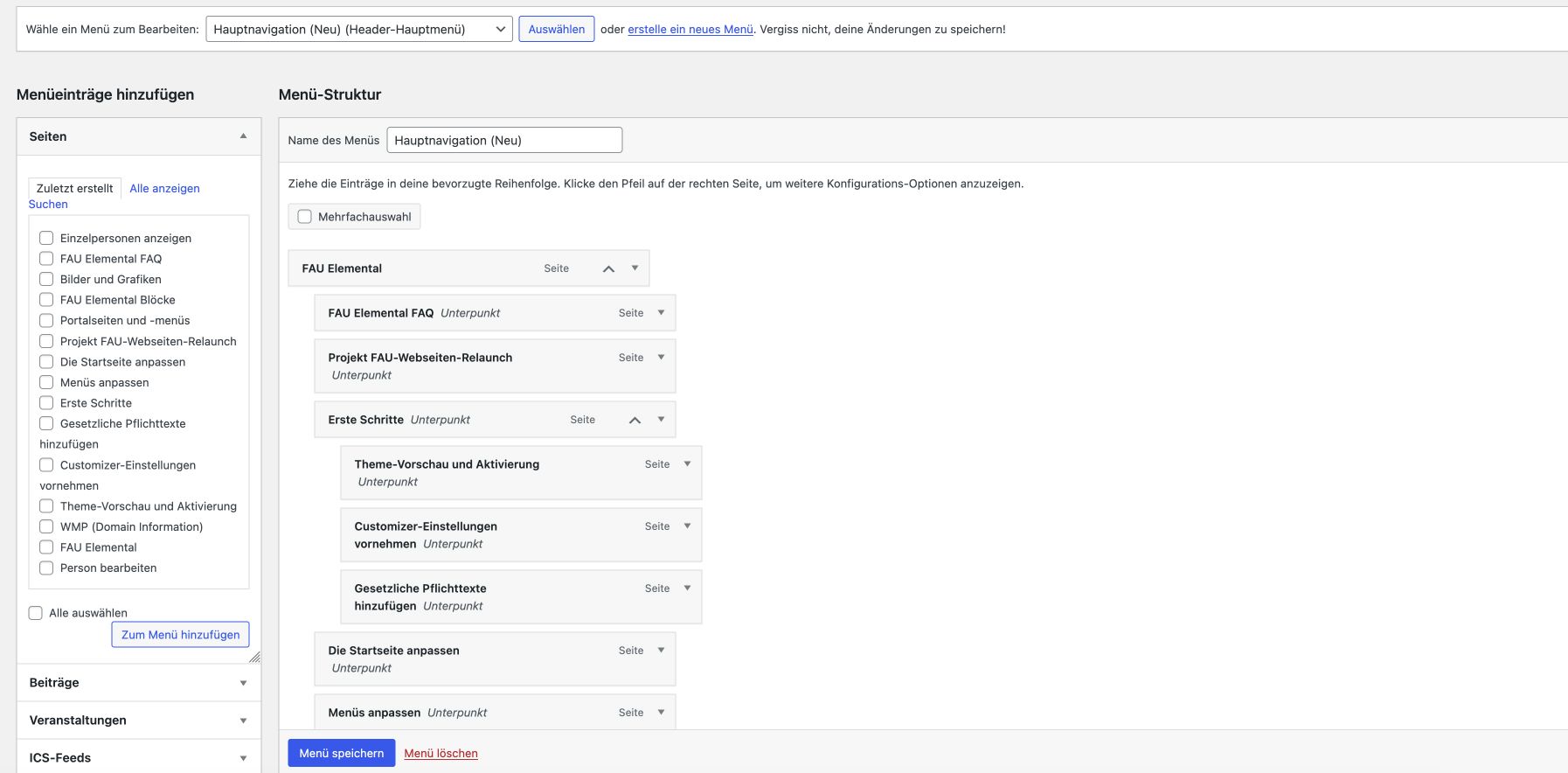
Gehen Sie folgendermaßen vor, um die Struktur für Ihr Hauptmenü festzulegen:
- Legen Sie über den Customizer oder im Dashboard über Design | Menüs ein neues Menü an.
- Geben Sie dem Menü einen passenden, eindeutigen Namen.
- Fügen Sie auf der linken Seite der Übersicht über Menüeinträge hinzufügen die gewünschten Seiten hinzu.
- Ordnen Sie die Seiten hierarchisch per Drag & Drop an.
- Setzen Sie unter Menü-Einstellungen die Position im Theme: Header-Hauptmenü.
Direktlinks
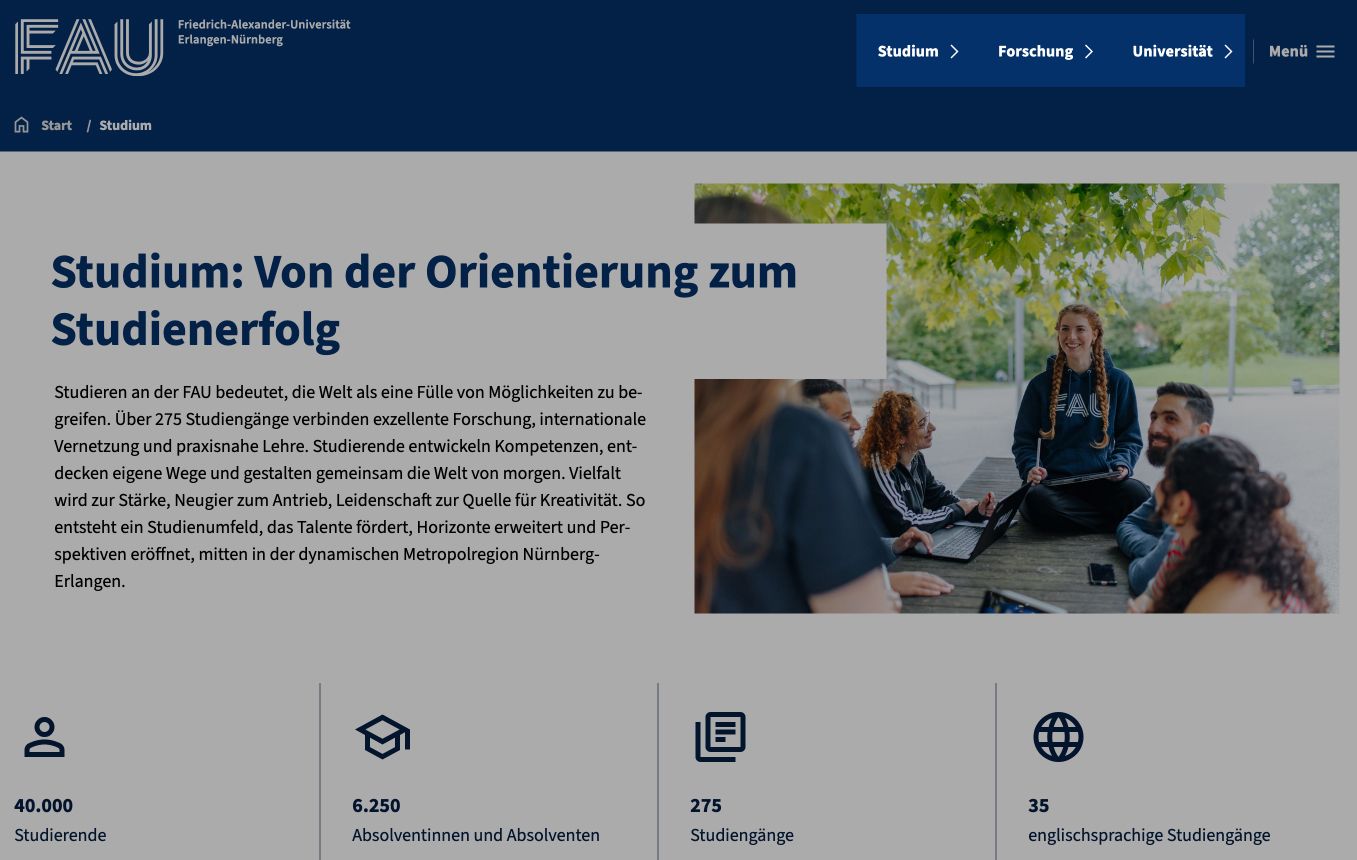
Das Direktlinks-Menü ist separat vom Hauptmenü zu betrachten und stellt die wichtigsten Einstiegspunkte für Ihre Besucherinnen und Besucher dar. Wählen Sie drei geeignete Seiten als Einstiegspunkte. Sie müssen hierfür keine neuen Seiten anlegen, sondern können bestehende Seiten wählen.
- Legen Sie über den Customizer oder im Dashboard über Design | Menüs ein neues Menü an.
- Geben Sie dem Menü einen passenden, eindeutigen Namen.
- Fügen Sie drei beliebige Seiten hinzu und passen Sie, wenn nötig, die Linktitel an.
- Setzen Sie unter Menü-Einstellungen die Position im Theme: Header-Direktlinks-Menü.
Wichtige Links
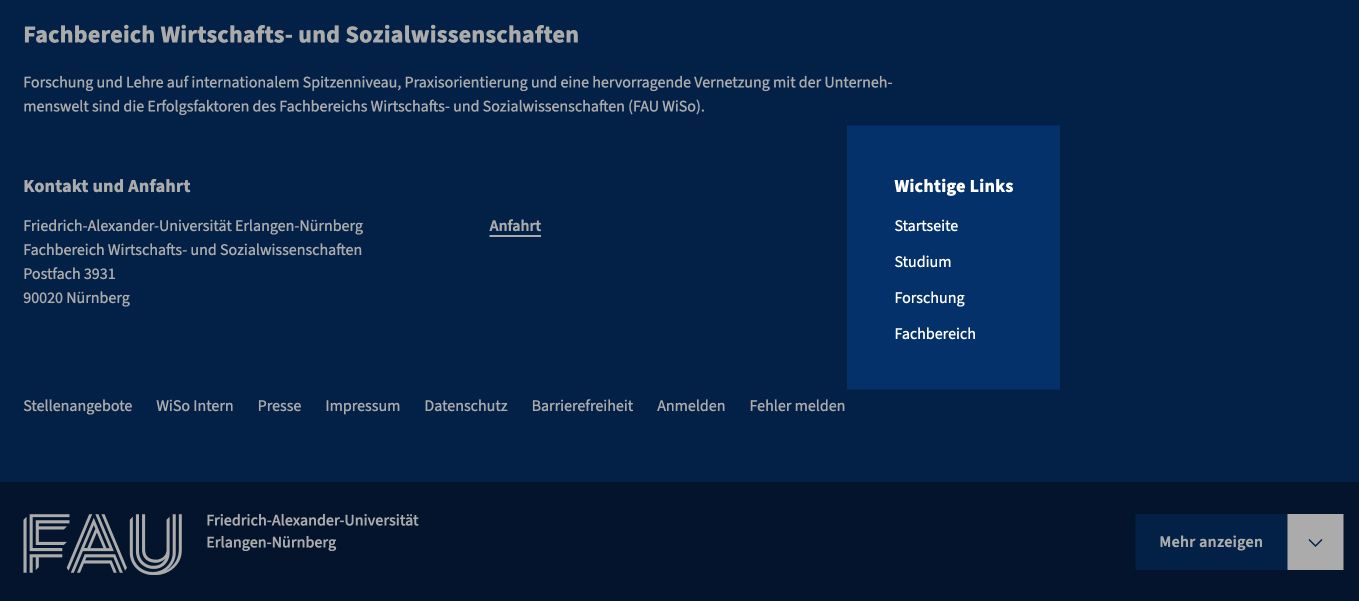
Im Footer können Sie die Struktur Ihrer Portalseiten wiedergeben oder andere wichtige Einstiegspunkte für Besucherinnen und Besucher noch einmal setzen.
- Legen Sie über den Customizer oder im Dashboard über Design | Menüs ein neues Menü an.
- Geben Sie dem Menü einen passenden, eindeutigen Namen.
- Fügen Sie Ihre gewünschten Seiten hinzu und passen Sie, wenn nötig, die Navigationsbeschriftung an.
- Setzen Sie unter Menü-Einstellungen die Position im Theme: Footer-Menü.
Den Titel „Wichtige Links“ können Sie bei Bedarf im Customizer | Footer-Einstellungen | Allgemein ändern.
Navigationsmenüs
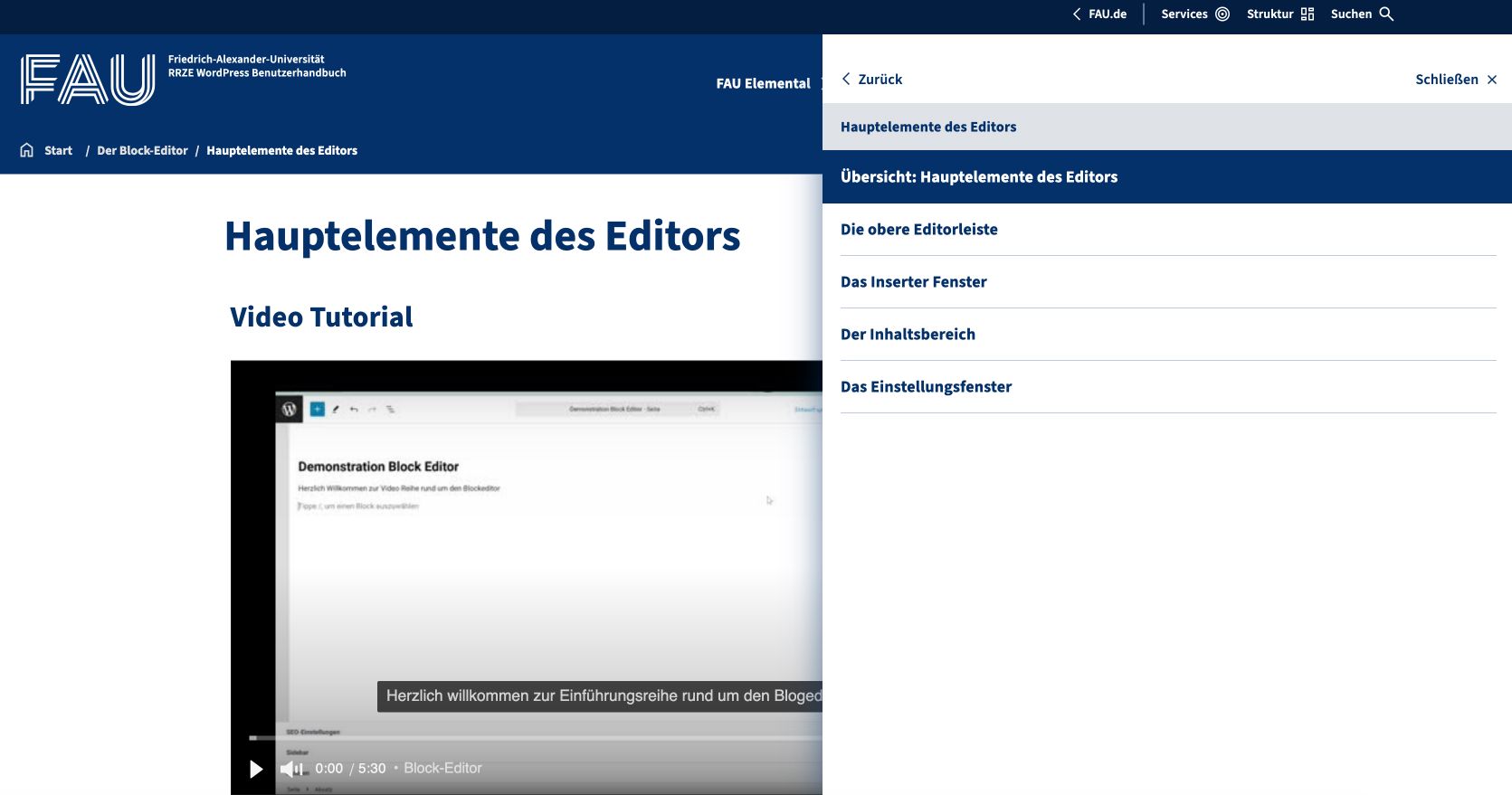
Ihre dynamisch generierte Seitennavigation, die unter dem Theme FAU-Einrichtungen auf der linken Seite abgebildet wurde, wandert nun automatisch in das Hauptmenü, welches Sie über das Hamburgermenü erreichen.
Dadurch kann es zu einer unübersichtlichen Menüstruktur kommen. Überprüfen Sie deshalb Ihre Menüstruktur und entfernen Sie gegebenenfalls automatisch hinzugefügte Navigationspunkte. Gehen Sie dabei folgendermaßen vor:

- Öffnen Sie die Seite, die nicht im Hauptmenü erscheinen soll, im Bearbeitungsmodus über Admin-Leiste | Seite bearbeiten.
- Navigieren Sie in der rechten Seitenleiste zum Reiter Seite.
- Scrollen Sie zum Bereich Navigationseinstellungen und setzen Sie ein Häkchen bei Diese Seite in Navigationsmenüs ausblenden.
Überprüfen Sie, wenn nötig, weitere Menüs und passen diese an. Achten Sie vor allem darauf, dass alle Menüs ihren entsprechenden Positionen im Theme zugeordnet sind.
Portalmenüs
Der Einsatz und die Bearbeitung von Portalmenüs werden auf der Seite Portalseiten und -menüs beschrieben.