
Vorlagen sind wiederverwendbare Layout- oder Blockstrukturen, mit denen Sie Ihre Inhaltsseiten schnell und einheitlich aufbauen können. Oft zusammen genutzte Elemente können Sie auch selbst als Vorlage speichern. Selbstverständlich können die Vorlagen nach Ihren Wünschen angepasst werden.
Vorlagen bestehen aus einzelnen Blöcken, die in einer Gruppe zusammengefasst wurden. Ziehen Sie deshalb Vorlagen nicht in weitere Gruppen – es kann sonst zu Darstellungsfehlern kommen.
FAU Elemental Vorlagen
Big Buttons
Big Teaser

Featured Event Teaser
Hero: Front Page
Diese Vorlage wird ausschließlich auf der Startseite eingesetzt.
Hero: Portal
Diese Vorlage wird nur für die Verwendung auf einer Übersichtsseite (ehemals Portalseite) eingesetzt.
Logo Grid
Das Logo Grid ersetzt die bisherigen Bildlinks.
Logo Grid


Mini List: File
Diese Vorlage kann für die Bereitstellung von PDF-Downloads verwendet werden.
Dateien
- File Name
- Demo-Cover
- File Size
- 744 Bytes
- File Type
- PNG
- File Name
- Demo-Cover
- File Size
- 744 Bytes
- File Type
- PNG
- File Name
- Demo-Cover
- File Size
- 744 Bytes
- File Type
- PNG
Vorlagen auf einer Inhaltsseite einfügen
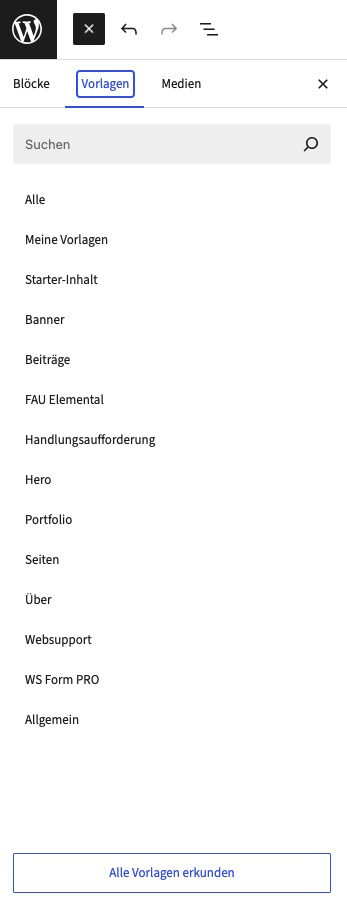
- Navigieren Sie zum Block-Inserter über das Plus-Zeichen oben links in der Editorleiste.
- Wechseln Sie zum Reiter Vorlagen.
- Sie sehen hier eine Auflistung verfügbarer Vorlagen-Kategorien.
- Ziehen Sie die gewünschte Vorlage per Drag & Drop in den Inhaltsbereich Ihrer Seite.
Eigene Vorlagen erstellen und verwalten
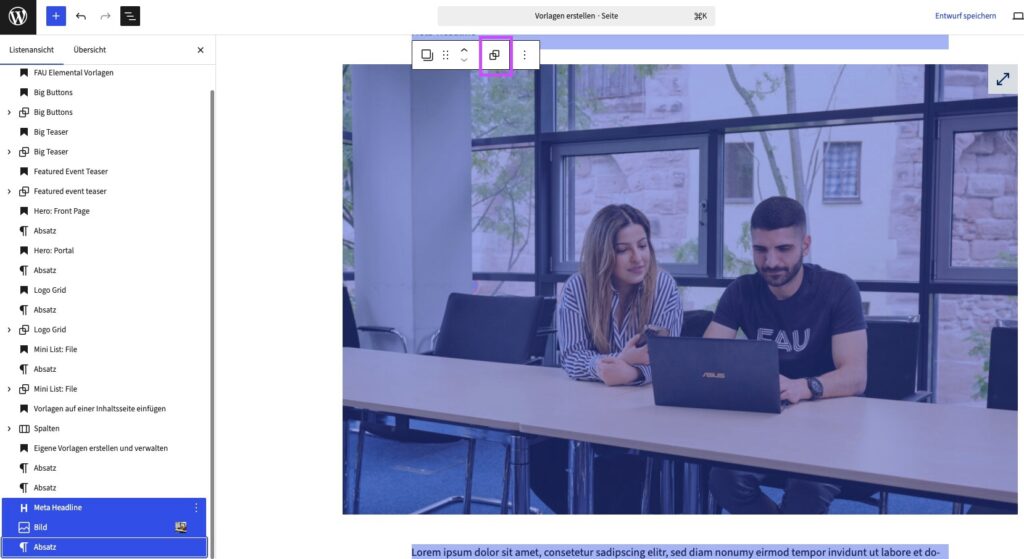
Um häufig verwendete Blockstrukturen wiederzuverwenden, können Sie eine eigene Vorlage erstellen. Gehen Sie dazu folgendermaßen vor:
- Fügen Sie die gewünschten Blöcke über den Block-Inserter ein. Im Beispiel: Eine Meta-Headline, ein Bild und einen Absatz.
- Markieren Sie in der Listenansicht (links im Screenshot) die Blöcke, die Sie gruppieren möchten.
- Klicken Sie anschließend in der Block-Werkzeugleiste auf den Gruppieren-Button (markiert im Screenshot).
- Nun haben Sie eine Gruppe erstellt.
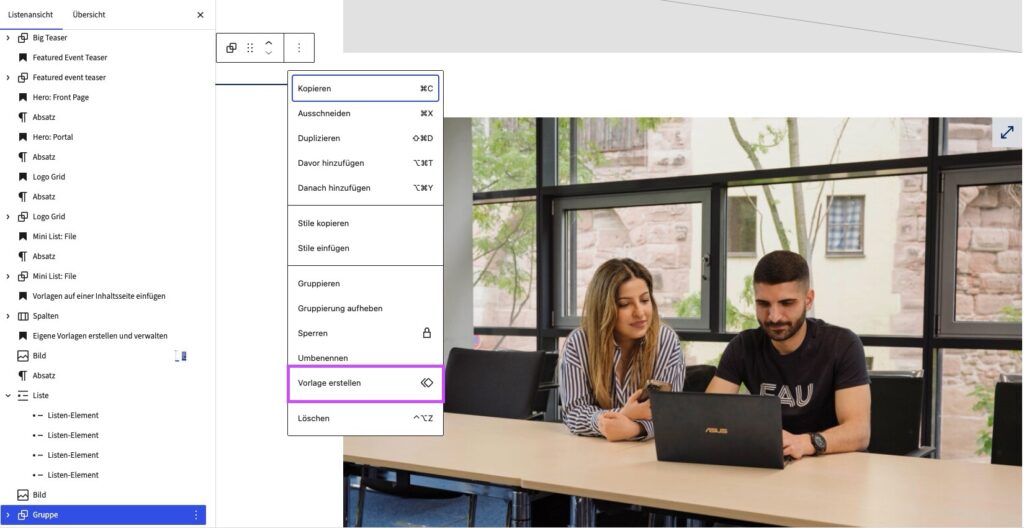
- Markieren Sie anschließend die Gruppe und klicken Sie in der Blockwerkzeugleiste auf die drei Punkte.
- Klicken Sie auf Vorlage erstellen.
- Es öffnet sich ein Overlay. Nehmen Sie nun die folgenden Einstellungen vor:
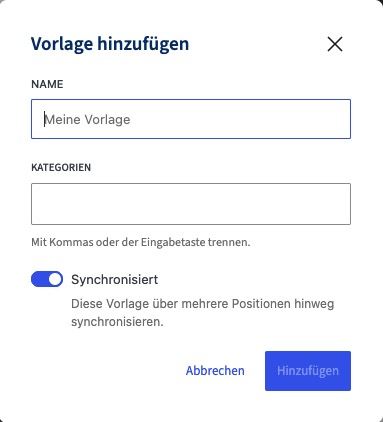
- Geben Sie der Vorlage einen passenden Namen, um sie später leichter wiederzufinden.
- Vergeben Sie eine passende Kategorie.
- Lassen Sie den Schalter Synchronisiert eingeschaltet, wenn Sie die Vorlage auf mehreren Seiten wiederverwenden möchten. So müssen Sie bei Änderungen nur das Original anpassen.
- Um die Vorlage zu bearbeiten, markieren Sie die Vorlage und wählen Sie in der Block-Werkzeugleiste die Option Original bearbeiten.
Vorlagen verwalten
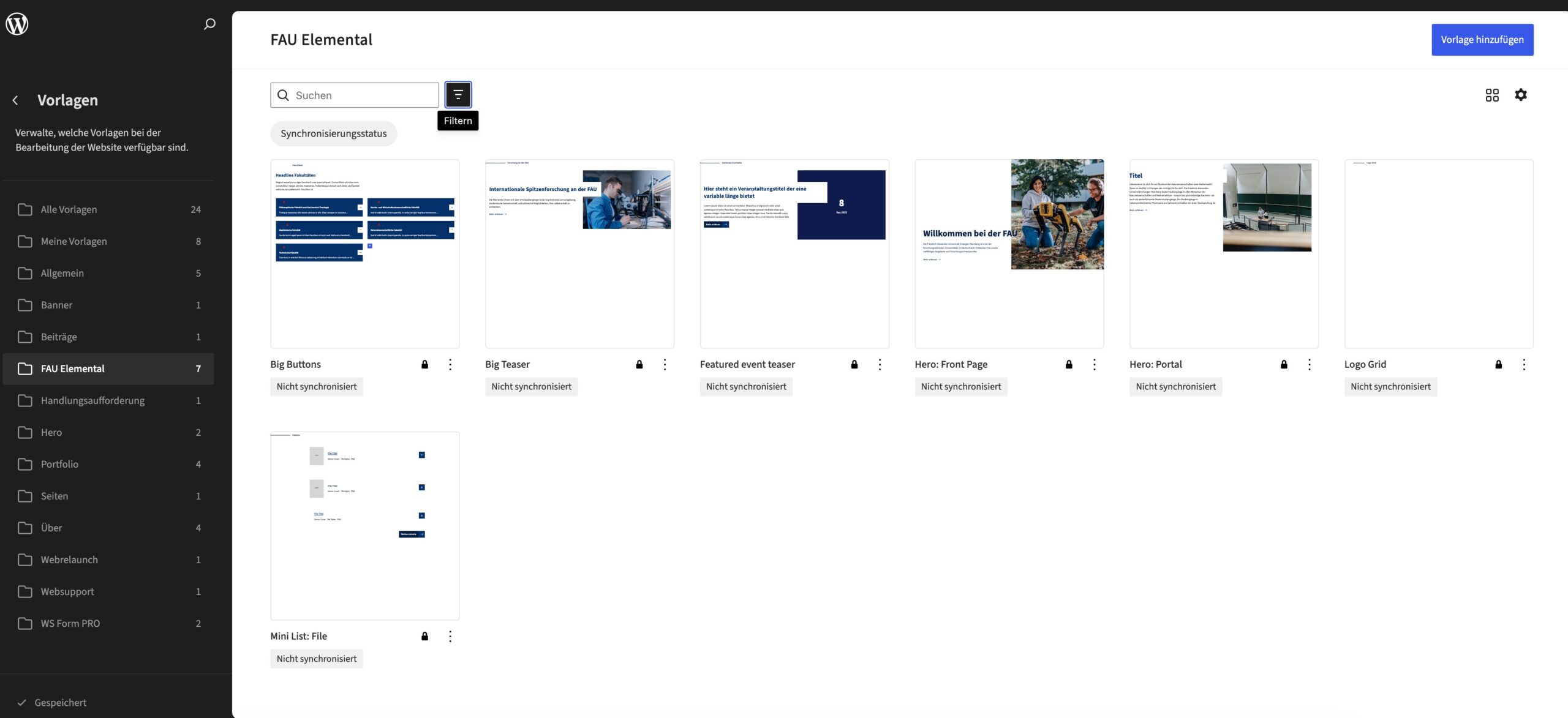
Vorlagen können im WordPress Backend über Design | Design | Vorlagen verwaltet werden.